أتمتة المشتريات والمخازن في خطوة واحدة عبر ERPNext.

أتمتة المشتريات والمخازن في خطوة واحدة عبر ERPNext.

أتمتة فاتورة المشتريات والمخازن في خطوة واحدة 

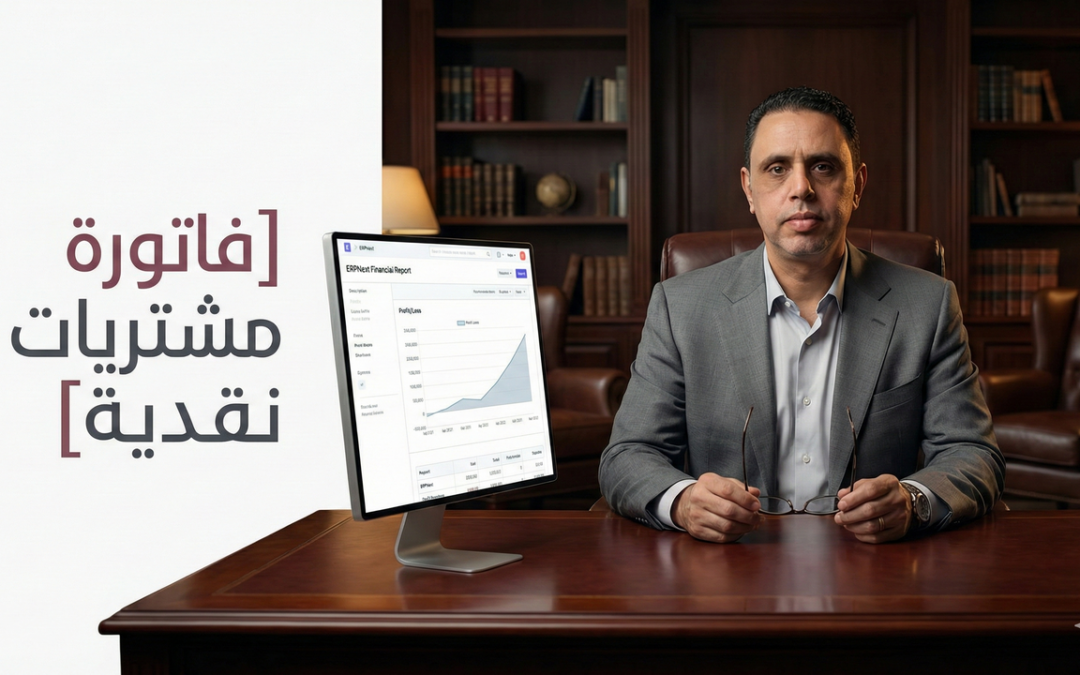
هل تدير حسابات الموردين والمخازن بمفردك في الشركة؟ يعاني المحاسب الشامل غالباً من تشتت الجهود بين تسجيل الفواتير، إصدار أذونات الاستلام، ومتابعة السداد. هذا التكرار يستهلك الوقت ويرفع احتمالية الخطأ البشري. لكن، التحول الرقمي يقدم لك حلاً ذكياً يختصر هذه الدورة المعقدة. يمكنك الآن الاعتماد على فاتورة المشتريات في ERPNext لإنجاز المهام الثلاث في آن واحد.

تتيح لك هذه الاستراتيجية دمج الاستحقاق المالي، التأثير المخزني، والدفع النقدي في شاشة واحدة. لا حاجة لإنشاء مستندات منفصلة لكل حركة بعد اليوم. اكتشف في هذا الدليل كيف تفعّل خيار تحديث المخزون وتضبط حساباتك بدقة متناهية. استعد لرفع كفاءة قسمك المالي بضغطة زر واحدة.

لماذا تعتبر فاتورة المشتريات في ERPNext الحل الأمثل؟

تتطلب الإدارة التقليدية في الشركات الصغيرة والمتوسطة جهداً مضاعفاً من المحاسب المسؤول. جرت العادة أن يسجل المحاسب الفاتورة أولاً، ثم يسجل حركة استلام البضاعة في المخزن، وأخيراً يسجل سند الصرف للمورد.

توفر فاتورة المشتريات في ERPNext ميزة تنافسية هائلة عبر خاصية “المستند الشامل”. الفكرة جوهرها البساطة: مستند واحد ينشئ الأثر المالي والمخزني معاً. هذا يعني أنك لن تلزم نفسك بتنفيذ خطوات دورة المشتريات التفصيلية المملة.

الأثر المباشر على البيانات المالية

عندما تعتمد هذه الطريقة، أنت تضمن دقة لحظية في التقارير. بمجرد ترحيل الفاتورة، يتأثر دفتر الأستاذ (Accounting Ledger) فوراً. سترى بوضوح النتائج التالية:

  • حساب الموردين (Creditor Account): يسجل القيمة الإجمالية للفاتورة (مثلاً 115 ريال).
  • حساب المخزون (Inventory Account): يزيد بقيمة البضاعة الأصلية (100 ريال).
  • حساب الضريبة (Tax Account): يتم إثبات ضريبة القيمة المضافة (15%) بدقة.

ملاحظة استشارية: استخدام هذه الطريقة يضمن لك تطابق الأرصدة لأن القيد المحاسبي ينتج عن معاملة واحدة شاملة.

خطوات تفعيل فاتورة المشتريات في ERPNext مع التأثير المخزني

لتطبيق هذه الممارسة، يجب عليك اتباع تسلسل دقيق لضمان سلامة البيانات. ابدأ بفتح مستند فاتورة المشتريات (Purchase Invoice).

  1. إعداد بيانات المورد: اختر اسم المورد (Supplier) من القائمة.
  2. تفعيل الرقابة المخزنية: هذه هي الخطوة الأهم. قم بتفعيل خيار تحديث المخزون (Update Stock) داخل الفاتورة. سيظهر لك فوراً حقل لتحديد “المستودع المتوقع” (Expected Warehouse)؛ حدد المستودع الذي ستدخل إليه البضاعة.
  3. إدراج الأصناف: انتقل إلى جدول الأصناف (Items). أضف المنتجات التي تود شراءها وحدد الكميات بدقة.
  4. إثبات الدفع النقدي: لا تؤجل تسجيل الدفع. انتقل إلى قسم الدفع (Payment) داخل الفاتورة نفسها. اختر طريقة السداد (مثلاً: الدفع النقدي Cash Payment) ثم اضغط حفظ.
  5. الترحيل النهائي: راجع البيانات جيداً ثم اضغط على “إرسال” (Submit) لاعتماد الحركة نهائياً.

بمجرد إتمام هذه الخطوات، يمكنك مراجعة سجل المخزون (Stock Ledger). ستجد أن الكمية زادت في المستودع المحدد تلقائياً، وسيظهر نوع المستند (Voucher Type) كفاتورة مشتريات.

أفضل الممارسات للمحاسب الشامل

بصفتي استشاري تحول رقمي، أنصحك دائماً بالتدقيق بعد الأتمتة. الاعتماد على فاتورة المشتريات في ERPNext لا يعني إهمال المراجعة.

  • طابق الأرصدة يومياً: تأكد أن رصيد النقدية (Cash Account) قد تأثر بقيمة الفاتورة (Credit).
  • راقب الضرائب: تحقق أن مبلغ الضريبة المسجل في القيد يطابق الفاتورة الورقية.
  • دقق المخزون: راجع “رمز الصنف” (Item Code) واسمه في تقرير المخزون للتأكد من الزيادة في المستودع الصحيح (مثل مستودع جدة).

هذه الطريقة مثالية لتسهيل العمل على محاسب الموردين الوحيد في الشركة، وتحويله من مدخل بيانات إلى مراقب مالي محترف.

الأسئلة الشائعة (FAQ)

هل تغني هذه الطريقة عن إذن الاستلام المخزني؟ نعم، عند تفعيل خيار تحديث المخزون، يقوم النظام بعمل حركة مخزنية وتحديث الكميات فوراً.

كيف يتأثر حساب المورد عند الدفع الفوري؟ يتم تسجيل الاستحقاق والسداد في آن واحد، مما يقفل رصيد المورد للمعامله الحالية فوراً.

ما هي المستندات التي يتم اختصارها؟ تختصر هذه الطريقة فاتورة المشتريات، إذن الاستلام المخزني، وسند الصرف في مستند واحد.

هل أنت مستعد لتبسيط عملياتك المالية؟ التحول الرقمي يبدأ بخطوات صغيرة ومدروسة. تخلص من التعقيد اليومي واعتمد الحلول الذكية. إذا كنت بحاجة لاستشارة متعمقة حول ضبط إعدادات ERPNext لتناسب حجم أعمالك، تواصل معنا الآن لبدء رحلة التطوير.

دليلك الشامل لتحليل تقارير المشتريات وتتبع أوامر الشراء

دليلك الشامل لتحليل تقارير المشتريات وتتبع أوامر الشراء

دليلك الشامل لتقارير المشتريات في ERPNext تحليل وتتبع كامل

تحتل تقارير المشتريات في ERPNext مكانة أساسية في إدارة العمليات الشرائية الحديثة. تمكّن هذه التقارير مديري المشتريات والعمليات من تتبع كامل دورة الشراء بدقة شاملة. من الطلب الأولي إلى الاستلام والفوترة، توفر ERPNext أدوات متقدمة لتحليل أداء الموردين وتحسين المخزون. هذا الدليل يستكشف الكلمات الرئيسية: تحليل المشتريات، أوامر الشراء، متتبع المشتريات. سنغوص في كيفية استخدام هذه التقارير لتحسين كفاءة عمليات الشراء وتقليل التكاليف بشكل فعّال وقابل للقياس.

ما هي تقارير المشتريات في ERPNext؟

تقارير المشتريات هي أدوات تحليل متقدمة مدمجة في ERPNext. تجمع البيانات من مختلف مراحل العملية الشرائية وتعرضها بصيغة سهلة الفهم.

يوفر ERPNext مجموعة شاملة من التقارير الأساسية المنظمة تحت قسم “Key Reports”. هذه التقارير مصممة للاستجابة لاحتياجات محددة لكل دور وظيفي.

أنواع تقارير المشتريات الرئيسية

  • Purchase Analytics: تحليل المشتريات حسب الموردين والأصناف والفترات الزمنية.
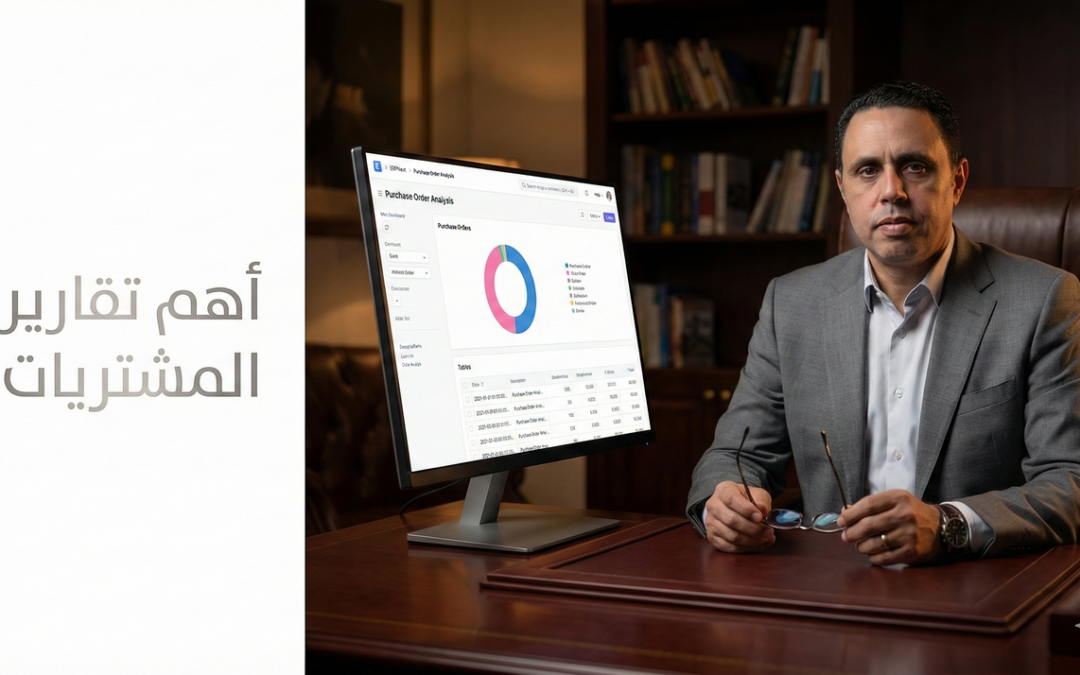
  • Purchase Order Analysis: تقرير مفصل لأوامر الشراء بكمياتها ومبالغها المالية.
  • Procurement Tracker: متتبع شامل للعملية من طلب المواد إلى الفوترة النهائية.
  • Purchase Order Trends: اتجاهات المشتريات خلال الفترات الزمنية المختلفة.
  • Supplier-Wise Sales: تحليل المبيعات حسب الموردين ومعدلات التصريف.

جميع هذه التقارير متكاملة ومترابطة. تعكس جميع البيانات الحقيقية من الفواتير والاستلامات وأوامر الشراء.

💡 نصيحة: التقارير توفر طبقة من الحماية. تضمن عدم ترك أي طلب أو استلام بدون متابعة دقيقة وشفافة تامة.

كيفية استخدام تقارير المشتريات بفعالية

1. تقرير Purchase Analytics – تحليل المشتريات

يوفر هذا التقرير عرضاً شاملاً لأداء المشتريات عبر عدة أبعاد. يمكن تصفيته حسب المورد أو مجموعة الموردين أو الصنف المحدد.

الخطوات العملية:

  1. اختر مستوى التحليل: الفواتير أو الاستلامات أو أوامر الشراء.
  2. حدد نوع البيانات: القيمة المالية أو الكمية المادية.
  3. اضبط الفترة الزمنية والفترة التجميع: شهرياً أو ربع سنوي أو سنوياً.
  4. استخدم المرشحات لتضييق النطاق حسب احتياجاتك التحليلية.
  5. اقرأ الرسوم البيانية لفهم أداء كل مورد بسرعة وسهولة.

💡 نصيحة: استخدم البيانات الشهرية لاكتشاف تقلبات الأسعار. ركز على الموردين الذين يشكلون 80% من إنفاقك أو حجمك.

2. تقرير Purchase Order Analysis – تحليل أوامر الشراء

يُعتبر هذا التقرير الأهم للمتابعة المالية والكمية. يعرض 10 أعمدة متقدمة تغطي جميع جوانب أمر الشراء الواحد.

الأعمدة الخمسة الأولى – الكميات:

  • الكمية المطلوبة: ما تم طلبه في أمر الشراء الأساسي.
  • الكمية المستلمة: ما تم استلامه فعلياً من المورد.
  • الكمية المعلقة: ما تبقى قيد الاستلام والتسليم.
  • الكمية المفوترة: الكمية التي تمت فوترتها من قبل المورد.
  • الكمية المكتملة: الكمية المتمة والمغلقة نهائياً.

الأعمدة الخمسة الثانية – المبالغ المالية:

  • المبلغ المطلوب: القيمة المالية للطلب الأساسي.
  • المبلغ المستلم: قيمة البضائع التي تم استلامها.
  • المبلغ المعلق: قيمة الكميات التي لم تستلم بعد.
  • المبلغ المفوتر: القيمة التي تم فوترتها من طرف المورد.
  • المستودع: مكان التخزين الذي استلم البضائع.

💡 نصيحة: لاحظ الفروقات بين الكميات المطلوبة والمستلمة. هذا يكشف مشاكل التسليم أو الكسر والتلف أثناء النقل والاستلام.

3. تقرير Procurement Tracker – متتبع المشتريات الشامل

يتتبع هذا التقرير العملية من البداية. يبدأ من طلب المواد ويصل إلى الفوترة النهائية والدفع.

يظهر التقرير المعلومات التالية:

  • تاريخ طلب المواد الأصلي والقسم الطالب.
  • المستودع والموقع المطلوب التسليم للبضائع.
  • حالات التقدم: قيد الطلب أم بانتظار الاستلام؟
  • رقم أمر الشراء المرتبط والمورد المسؤول.
  • التكاليف المتوقعة والفعلية للبضائع المشتراة.
  • التواريخ المتوقعة والفعلية للتسليم والفوترة.

💡 نصيحة: استخدم متتبع المشتريات للتنبؤ بالتأخيرات. قارن التواريخ المتوقعة بالفعلية لتحديد الموردين الموثوقين والمشاكلة.

4. تقرير Purchase Order Trends – اتجاهات المشتريات

يكشف هذا التقرير أنماط المشتريات عبر الزمن. مفيد جداً للتخطيط والميزانية والتنبؤ الدقيق.

يمكن عرضه بأربع مستويات زمنية:

  • أسبوعياً: للتتبع التفصيلي للتقلبات الحادة.
  • شهرياً: الخيار الأفضل لمعظم الشركات والأغراض.
  • ربع سنوي: لرؤية الموسمية والاتجاهات العامة.
  • سنوياً: للتخطيط الاستراتيجي طويل الأجل وضبط الميزانيات.

أفضل ممارسات استخدام تقارير المشتريات في ERPNext

1. اضبط الفترات الزمنية بذكاء

لا تستخدم فترة زمنية واحدة فقط للتحليل. قارن الفترات الزمنية المختلفة لفهم الاتجاهات والتقلبات الحقيقية.

مثلاً قارن نفس الربع من السنة السابقة. هذا يقضي على التأثيرات الموسمية ويكشف النمو الحقيقي.

2. استخدم المرشحات بشكل استراتيجي

المرشحات هي مفتاح استخراج البيانات ذات الصلة. لا تحاول قراءة جميع البيانات دفعة واحدة.

ركز على:

  • الموردين الذين تنفق معهم أكثر من 100,000 ريال.
  • الأصناف التي بها تأخيرات متكررة في التسليم.
  • الفترات التي شهدت تقلبات أسعار كبيرة.

3. راقب نسب التطابق والفروقات

حساب النسبة بين الكميات المطلوبة والمستلمة. إذا كانت النسبة أقل من 95%، فهناك مشكلة واضحة.

تحقق أيضاً من المبالغ المالية. إذا كانت المبالغ المستلمة أقل من المفوترة، اتصل بالمورد فوراً.

💡 نصيحة ذهبية: أنشئ لوحة تحكم يومية باستخدام Frappe Reports API. اجعلها تنبهك تلقائياً عند اكتشاف أي فروقات تتجاوز 5%.

4. اربط التقارير ببعضها البعض

لا تقرأ التقارير بشكل معزول. ارجع دائماً من Purchase Order Analysis إلى Procurement Tracker للتحقق.

هذا يعطيك صورة شاملة ويساعدك على اكتشاف المشاكل مبكراً قبل تفاقمها.

5. قارن الأداء بين الموردين

استخدم Purchase Analytics لمقارنة أداء الموردين المختلفين. ركز على: سعر الوحدة والتسليم في الوقت المحدد ومعدل الرفض.

هذه المعايير تساعدك على اتخاذ قرارات استراتيجية بشأن من تتعامل معهم مستقبلاً.

الأسئلة الشائعة حول تقارير المشتريات

❓ كم عدد تقارير المشتريات المتاحة في ERPNext؟

ERPNext يوفر أكثر من 15 تقرير متخصص. 5 منها تحت “Key Reports” وهي الأساسية. والباقي تحت تصنيفات فرعية مثل تاريخ الأصناف وطلبات المواد.

❓ هل يمكن تصدير التقارير إلى Excel أو PDF؟

نعم، جميع التقارير قابلة للتصدير. انقر على زر “Menu” أعلى التقرير ثم اختر صيغة التصدير المفضلة.

❓ هل التقارير محدثة بشكل فوري؟

معظم التقارير تتحدث فوراً عند حفظ أي وثيقة جديدة. قد يكون هناك تأخير بسيط (ثوانٍ) في التقارير الكبيرة جداً.

❓ كيف أعرف الفرق بين الكمية المعلقة والمفوترة؟

الكمية المعلقة هي ما لم يصل بعد من المورد. الكمية المفوترة هي ما أرسل فاتورة عليه المورد (قد يكون وصل أو لم يصل).

❓ هل يمكن جدولة التقارير لترسل تلقائياً كل أسبوع؟

نعم، من خلال ميزة “Report Automation”. اذهب إلى إعدادات التقرير واختر التكرار المطلوب والمستقبلين.

الخاتمة

تقارير المشتريات في ERPNext ليست مجرد أدوات مراقبة. هي أدوات إستراتيجية قوية لتحسين الربحية وتقليل التكاليف.

بالاستفادة من البيانات الدقيقة في Purchase Analytics و Purchase Order Analysis. يمكنك اتخاذ قرارات مستنيرة وسريعة.

استخدم متتبع المشتريات للبقاء في السيطرة. وراقب الاتجاهات عبر Purchase Order Trends للتخطيط الأفضل.

💼 الوقت الآن: ابدأ مراجعة تقارير المشتريات في نظامك اليوم. ركز على معيار واحد في البداية ثم أضف مقاييس أخرى تدريجياً.

 دورة المشتريات الكاملة في ERPNext 16 من طلب المواد حتى الدفع

 دورة المشتريات الكاملة في ERPNext 16 من طلب المواد حتى الدفع

دورة المشتريات في ERPNext

هل تواجه صعوبة في إدارة عمليات المشتريات في نظام ERPNext؟ هل تبحث عن طريقة منظمة لتتبع الطلبات من البداية حتى التسديد النهائي؟ دورة المشتريات ERPNext هي العمود الفقري لأي عمل تجاري ناجح. عندما تفهم هذه الدورة بشكل صحيح، ستتحكم في تكاليفك، تحسن علاقاتك مع الموردين، وتضمن وصول المواد في الوقت المناسب. هذا الدليل يأخذك خطوة بخطوة عبر دورة المشتريات الكاملة في ERPNext الإصدار 16.

ما هي دورة المشتريات في ERPNext؟

دورة المشتريات في ERPNext هي سلسلة مترابطة من المستندات تبدأ من طلب المواد وتنتهي بالدفع للمورد. هذه الدورة تضمن تتبع كامل لكل عملية شراء في شركتك.

لماذا هذا مهم؟ لأن 70% من مشاكل المشتريات تحدث بسبب عدم وجود نظام موحد للتتبع.

المراحل الرئيسية للدورة

تتكون دورة المشتريات ERPNext من 8 مراحل أساسية:

  • طلب المواد (Material Request) – يبدأه أي موظف
  • طلب عرض السعر (RFQ) – يديره قسم المشتريات
  • عروض أسعار الموردين – مقارنة الأسعار
  • أمر الشراء (Purchase Order) – الطلب الرسمي
  • استقبال المشتريات – دور المخازن
  • فاتورة المشتريات – التسجيل المحاسبي
  • تسجيل الدفع – إغلاق الدورة
ملاحظة مهمة: كل مرحلة تعتمد على المرحلة السابقة. لا يمكنك إنشاء أمر شراء بدون طلب مواد معتمد.

المرحلة الأولى: إنشاء طلب المواد

طلب المواد هو المستند الذي ينشئه أي موظف في الشركة عندما يحتاج إلى مواد أو منتجات. هذا الطلب لا يقتصر على قسم المشتريات فقط.

نوعا طلب المواد

يوجد نوعان رئيسيان:

  1. مشتريات – طلب شراء من مورد خارجي
  2. صرف من المخزن – سحب من المستودعات الموجودة

                     لماذا هذا مهم؟ اختيار النوع الخاطئ يؤدي إلى ارتباك في سير العمل وتأخير في التوريد.

خطوات إنشاء طلب المواد

افتح وحدة المشتريات واختر “طلب المواد”. املأ الحقول التالية:

  • تاريخ التسليم المطلوب – حدد متى تحتاج المواد (مثلاً: بعد أسبوعين)
  • نوع الطلب – اختر “مشتريات” أو “صرف من المخزن”
  • الأصناف – ابحث عن المنتجات وأضفها
  • الكميات – حدد العدد المطلوب لكل صنف
  • المستودع الهدف – اختر المخزن الذي ستستقبل فيه البضاعة

بعد الحفظ، اضغط “اعتماد” لإرسال الطلب إلى قسم المشتريات.

إدارة قوائم طلبات المواد

بعد إنشاء طلب المواد، يحتاج قسم المشتريات إلى عرض جميع الطلبات المعلقة. ERPNext يوفر قائمة قابلة للتخصيص الكامل.

تخصيص عرض القائمة

اضغط على “إعدادات القائمة” لتعديل الأعمدة الظاهرة. يمكنك إضافة أو إزالة حقول حسب احتياجك:

  • الحالة
  • تاريخ التسليم
  • اسم المنشئ
  • المستودع الهدف
ملاحظة مهمة: تجنب إضافة أعمدة كثيرة تسبب التمرير الأفقي. اختر 5-7 أعمدة فقط للوضوح.

المرحلة الثانية: طلب عروض الأسعار من الموردين

بعد اعتماد طلب المواد، يدخل موظف المشتريات ويفتح الطلب. من زر “إنشاء”، اختر “طلب عرض سعر”.

لماذا طلب عرض السعر؟

يمكنك إنشاء أمر شراء مباشر، لكن طلب عرض السعر هو المسار الأطول والأكثر موثوقية. يتيح لك مقارنة 3 موردين أو أكثر واختيار أفضل سعر.

خطوات إنشاء طلب عرض السعر

افتح مستند “طلب عرض السعر” واتبع الخطوات التالية:

  1. اختر الموردين – أضف 3 موردين على الأقل من القائمة
  2. أضف بريدهم الإلكتروني – إذا كان مسجلاً، سيظهر تلقائياً
  3. اختر قالب البريد – استخدم نموذج جاهز أو أنشئ واحداً مخصصاً
  4. أرفق المواصفات الفنية – ضع ملفات PDF بالمتطلبات
  5. أرسل البريد – بعد الاعتماد
ملاحظة مهمة: قالب البريد يجب أن يكون واضحاً ومختصراً. مثال: “يرجى توفير أفضل عروض الأسعار للأصناف التالية.”

المرحلة الثالثة: تسجيل عروض أسعار الموردين

بعد استلام العروض من الموردين (عبر البريد أو بوابة المورد)، يجب تسجيلها في النظام. من مستند “طلب عرض السعر”، اضغط “إنشاء عرض سعر مورد”.

خطوات التسجيل

كرر العملية لكل مورد:

  1. اختر المورد – من القائمة المنسدلة
  2. أدخل الأسعار – سجل سعر كل صنف كما أرسله المورد
  3. أضف رقم عرض السعر – رقم المورد الخاص به للمتابعة
  4. اعتمد العرض – اضغط “تصديق”
لماذا هذا مهم؟ رقم عرض السعر ضروري عند التواصل مع المورد لاحقاً للموافقة أو التعديل.

مقارنة عروض الأسعار واختيار الأفضل

بعد تسجيل جميع العروض، استخدم تقرير “مقارنة عروض أسعار الموردين” للمقارنة السريعة. ستجده في قائمة التقارير.

كيفية استخدام التقرير

افتح التقرير وصفّي على رقم طلب عرض السعر. سيظهر لك جدول مقارنة يضم:

  • أسماء الموردين الثلاثة
  • أسعار كل صنف
  • الإجمالي لكل مورد

    العمود الأهم: “سعر الصنف”. ابحث عن أقل سعر لكل منتج.

بعد اختيار المورد الأفضل، اضغط على عرض سعره مباشرة من التقرير، ثم اضغ “إنشاء”“أمر شراء”.

المرحلة الخامسة: إنشاء وإرسال أمر الشراء

أمر الشراء هو المستند الرسمي الذي ترسله للمورد لبدء توريد البضاعة. ERPNext ينقل جميع البيانات تلقائياً من عرض السعر.

خطوات إنشاء أمر الشراء

بعد إنشاء أمر الشراء من عرض سعر المورد:

  1. حدد تاريخ التسليم المطلوب – متى تحتاج البضاعة؟
  2. راجع الأصناف والأسعار – تأكد من صحة البيانات
  3. اضغط تصديق – لاعتماد أمر الشراء

إرسال أمر الشراء للمورد

لديك 3 طرق لإرسال أمر الشراء:

  • طباعة PDF – اضغط “طباعة” ثم “حفظ كـ PDF”
  • بريد إلكتروني – اضغط “بريد جديد” وأرسله مباشرة
  • تخصيص التنسيق – غيّر حجم الورقة والرأسية من “الإعدادات”
ملاحظة مهمة: أزل الرأسية والتذييلة الافتراضية للحصول على طباعة أنظف وأكثر احترافية.

المرحلة السادسة: استقبال البضاعة في المخزن

بعد وصول البضاعة، يدخل موظف المخزن على أمر الشراء ويضغط “إنشاء”“استقبال المشتريات”.

خطوات استقبال المشتريات

سجل التفاصيل التالية:

  1. رقم إشعار التسليم – الرقم الذي أعطاه المورد
  2. الكمية المقبولة – ما دخل المخزن فعلياً
  3. الكمية المرفوضة – البضاعة التالفة أو غير المطابقة
  4. المستودع المستهدف – اختر المخزن (مثل: المتجر)

بعد الحفظ، اضغط “تصديق”. الحالة ستتغير إلى “في انتظار الفاتورة”.

لماذا هذا مهم؟ الكمية المرفوضة تذهب إلى مخزن مؤقت للمرتجعات، ولا تؤثر على مخزونك الرئيسي.

المرحلة السابعة: تسجيل فاتورة المشتريات

بعد استقبال البضاعة، يدخل موظف المشتريات مرة أخرى لتسجيل الفاتورة. من أمر الشراء، اضغط “إنشاء”“فاتورة مشتريات”.

أهمية فاتورة المشتريات

تسجيل فاتورة المشتريات ضروري لأمرين:

  • تسجيل ضريبة القيمة المضافة (ضريبة المدخلات)
  • إغلاق الدورة المحاسبية بشكل صحيح

خطوات التسجيل

املأ الحقول التالية:

  • رقم فاتورة المورد – الرقم الموجود على الفاتورة المستلمة
  • تاريخ فاتورة المورد – التاريخ المطبوع عليها
  • راجع الأسعار والكميات – تأكد من التطابق

اضغط “حفظ” ثم “ترحيل”. الآن الفاتورة جاهزة للدفع.

المرحلة الأخيرة: تسجيل الدفع للمورد

المرحلة الأخيرة في دورة المشتريات ERPNext هي الدفع. من فاتورة المشتريات، اضغط “إنشاء”“تسجيل دفع”.

الفرق بين طلب الدفع وتسجيل الدفع

  • طلب الدفع – ينشئه موظف المشتريات ويرسله لإدارة الحسابات
  • تسجيل الدفع – ينشئه موظف الحسابات مباشرة

خطوات تسجيل الدفع

حدد المعلومات التالية:

  1. طريقة الدفع – نقدي، بنك، شيك
  2. البنك – إذا كان الدفع عبر تحويل بنكي
  3. المبلغ – سيظهر تلقائياً من الفاتورة
  4. المرجع – رقم الشيك أو التحويل

اضغط “حفظ” ثم “تصديق”. بهذا تنتهي دورة المشتريات بالكامل.

 أسئلة شائعة عن دورة المشتريات في ERPNext

هل يمكن تخطي طلب عرض السعر والذهاب مباشرة لأمر الشراء؟نعم، يمكنك ذلك إذا كان لديك مورد ثابت وأسعار محددة مسبقاً. لكن طلب عرض السعر يضمن لك أفضل سعر من خلال المقارنة.
ماذا لو استلمت جزءاً من الطلب فقط؟يمكنك إنشاء استقبال جزئي بتعديل الكميات. ERPNext سيبقي أمر الشراء مفتوحاً حتى استلام الباقي.
هل يمكن تسجيل الفاتورة قبل استقبال البضاعة؟نعم، ERPNext يسمح بذلك. بعض الشركات تفضل هذا النهج حسب سياسة الموردين.
كيف أرتجع بضاعة مرفوضة؟أنشئ “استقبال مشتريات مرتجع” من أمر الشراء الأصلي. سجل الكمية المرتجعة والسبب.
ما الفرق بين طلب المواد ومذكرة المخزن؟طلب المواد يطلب شراء أو صرف. مذكرة المخزن تنقل المواد بين المخازن فقط.

 الخلاصة: تحكم كامل في مشترياتك

دورة المشتريات ERPNext تمنحك 3 مزايا رئيسية:

  • تتبع كامل – من الطلب حتى الدفع في مكان واحد
  • مقارنة تلقائية – اختر أفضل سعر بضغطة زر
  • تكامل محاسبي – الفواتير تُسجل تلقائياً في الحسابات

تريد تطبيق هذا النظام في شركتك؟ تواصل معي للحصول على استشارة مجانية لتحليل احتياجاتك وتخصيص دورة المشتريات حسب عملك.